Показаны сообщения с ярлыком Google. Показать все сообщения

пятница, 22 октября 2010 г.

Googsystray – проверка почты и новостей в фоновом режиме


Я уверен, что большинство читателей использует тот или иной сервис Google. Это может быть Gmail для почтовых сообщения, Google Reader для чтения новостей, Календарь для планирования времени или что-то другое. Утилита Googsystray поможет вам оставаться в курсе последних изменений в используемых вами гугловских сервисах даже в том случае, если вы заняты совсем другими делами.

Утилита Googsystray работает с Google Voice, GMail, Google Calendar, Google Reader, Google Wave, Google Docs и оповещает с помощью всплывающего окна о новых письмах, непрочитанных фидах и так далее. Подобные настольные уведомители могут быть весьма полезны, если вы например заняты делом и не хотите отвлекаться на проверку почты в ожидании важного письма.
После загрузки и установки программы необходимо открыть настройки и выбрать отслеживаемые сервисы, а также ввести свои регистрационные данные. Googsystray имеет хорошо русифицированный интерфейс снабженный подсказками.
2010-10-21 16h42_14
Возможен мониторинг нескольких аккаунтов. Каждое событие можно настроить индивидуально, например, при приходе новой почты может проигрываться звуковой файл, показываться всплывающее окно или выполняться заданная вами команда. Для Gmail можно проверять не только Входящие, но и другие папки, при этом есть возможность помечать сообщения как прочитанные, удалять, пометить как спам. При клике по всплывающей подсказке открывается соответствующая служба в браузере.
2010-10-21 17h00_43
Программа Googsystray – удобное, на мой взгляд, решение,с помощью которого можно мониторить в фоновом режиме свои сервисы, не отвлекаясь от решения основной задачи. Загрузить программу можно здесь, причем есть версии как для Windows так и для Linux.
No Tags"

среда, 13 октября 2010 г.

Сохраняем закладки в Delicious из Google Chrome


Социальные закладки – это хорошее средство для сохранения найденной информации и мощный инструмент для поиска новых данных по интересующей теме. После переустановок операционной системы вам не нужно беспокоиться о закладках. Есть Delicious – веб-сервис для работы с социальными закладками. После смены браузера вам не о чем беспокоится. Опять же – Delicious. К тому же, на данный момент существует как минимум три хороших расширения для Google Chrome, которые позволяют удобно делать закладки для себя и своих друзей. Сегодня речь пойдет о расширениях Delicious Tools, Delicious Bookmark Extension (beta) и Chromicious.

Что позволяет каждый плагин? Сохранить интересующую страницу в закладки. Процесс выглядит так: кнопка сохранения вызывает окно с формочками для ввода адреса, названия, описания в 1000 символов, ключевых слов (вводим первые буквы и Delicious предлагает автоматическое дополнение) и списком людей, которым мы хотим адресовать закладку. Так же у каждого расширения есть ряд дополнительных функций, делающих его удобней и приближающих к идеальному инструменту.

Delicious Tools


  • поддержка горячей клавиши (Ctrl+D);
  • если перед использованием горячей клавиши или кнопки сохранения вы выделили на сохраняемой странице текст, то он будет автоматически помещен в описание закладки;
  • при сохранении закладки имеется поле с рекомендуемыми и популярными ключевыми словами. Это полезно, когда не знаешь каким тегом пометить тему или еще не совсем разбираешься в теме;
  • в фоновом режиме плагин потребляет 5 Мб оперативной памяти. При сохранении закладки от 22 до 59 Мб;
  • пользовательская оценка в 4 балла при 209 голосах (всего пользователей: 35,936).

Delicious Bookmark Extension


  • поддержка горячей клавиши (Ctrl+D);
  • потребляет около 7 Мб оперативной памяти, но при сохранении не открывается новых окон и не происходит выделение дополнительной оперативной памяти;
  • кнопка расширения становится синей, когда уже имеется закладка на страницу;
  • пользовательская оценка в 3,5 балла при 246 голосах (пользователей: 66,262)

Chromicious


  • фильтрация закладок по тегам;
  • поиск по сохраненным Delicious-закладкам;
  • пользовательская оценка в 4 балла при 137 голосах (пользователей: 5,932).

Какое же из этих трех расширение для Google Chrome выбрать? Признаюсь, что большинство своих закладок я сделал в Delicious Tools. Пожалуй, он попался раньше всех, да к тому же предоставляет возможность выбрать для закладки теги из числа рекомендуемых и популярных. Я повторюсь — это очень полезная функция. Delicious Bookmark Extension будет хорош для тех, кто не желает ждать открытия новых окон браузера, а собирается сохранить закладку как можно быстрее. При этом не стоит забывать, что данное расширение не позволяет автоматически вносить описание, если перед сохранением вы выделили ключевой текст страницы. И это при том, что в профиле у расширения написано, что оно «the official Chrome extension for Delicious». И наконец Chromicious – по функционалу навигации и поиска по закладкам это расширение приближается к официальному плагину Delicious для браузера Firefox. Был бы у Chromicious еще показ рекомендуемых и популярных тегов для закладки, так цены бы ему не было.

А какое расширение для создания закладок в Delicious используете или выберете вы?
Ссылки по теме:
No Tags"

пятница, 8 октября 2010 г.

Atchoo: доставка уведомлений из Google Calendar на ваш рабочий стол

Atchoo: доставка уведомлений из Google Calendar на ваш рабочий стол: "


Remind windowAtchoo – это маленькая бесплатная утилита (инсталляционный файл версии 0.6.1 весит 1,34 Мб), устанавливающаяся как на обычный компьютер, так и на сменный носитель, и показывающая на рабочем столе уведомления о событиях из вашего Google Calendar. Утилита подключается к одному из ваших Google календарей и напоминает о предстоящих событиях, позволяя отодвигать их («snooze»), либо определять завершенными («dismiss»).

Settings

Во время установки Atchoo спросит, установиться ли в портативном режиме. Далее для работы с программой необходимо ввести свой логин и пароль от учетной записи Google. Аутентификации через свою учетную запись Google нет. Следующим шагом будет выбор календаря. При дальнейшей работе двойное нажатие на иконке утилиты в трее вызывает открытие вашего календаря. Программа в себе никакого календаря не содержит. Для работы Atchoo необходимо наличие на вашем компьютере установленного .Net Framework 2.0.

Если вы не хотите устанавливать лишнюю программу, но все же желаете получать периодические напоминания о своих события в Google Calendar при использовании браузера Google Chrome, то воспользуйтесь советом Славы Баранского описанным в заметке «Вежливые напоминания» в Google Calendar.

Скачать Atchoo с официального сайта

No Tags"

среда, 6 октября 2010 г.

Google Analytics за пределами браузера


Оказывается, смотреть статистику Google Analytics можно не только при помощи браузера, но и установив отдельное приложение — Analytics Reporting Suite.
Google Analytics
Analytics Reporting Suite использует относительно свежую технологию Adobe AIR. Пользователь может просматривать практически все отчеты, что доступны в “браузерной версии”. Есть возможность управлять профилями, просматривать статистику по нескольким сайтам. Понятно, что для работы с по-прежнему требуется интернет-соединение (ведь данные загружаются с сервера Google).
“Десктопная” версия “аналитики” мне нравится даже больше. Дело в том, что при использовании Firefox, браузер частенько зависает именно на страницах Google Analytics. С Analytics Reporting Suite такой проблемы нет.
Analytics Reporting Suite (за ссылку спасибо Никите Макееву!).

понедельник, 4 октября 2010 г.

WiseStamp для Google Chrome: как сделать информативную и элегантную подпись к e-mail

WiseStamp для Google Chrome: как сделать информативную и элегантную подпись к e-mail: "


WiseStamp

На страницах LifeHacker.ru Слава Баранский уже рассказывал как в Gmail удобно сделать красивую подпись для ваших электронных сообщений при помощи Firefox-плагина и как сделать подпись при помощи социальной сети LinkedIn, а Алексей Рубцов делился советом по решению данной задачи путем установки WiseStamp – плагина для Firefox. Сегодня рассказ пойдет о WiseStamp-расширении для браузера Google Chrome.

Setting signature in WiseStamp

После установки WiseStamp справа от адресной строки Google Chrome появляется кнопка, а также открывается окно для редактирования подписи. Сразу следует обратить на разделение — Personal и Business, у каждой подписи свои адресаты, свой характер и назначение послания. В меню настроек WiseStamp («Settings») определяем нужно ли автоматически вставлять подпись в каждое письмо, вставлять ли ее в письма-ответы и помещать ли после цитируемого текста. Далее в первой вкладке добавляем ссылки на Twitter аккаунт, RSS ленту, аккаунт на StumbleUpon, eBay, Music или Plancast. Информация из этих учетных записей будет показываться в виде отдельных блоков к подписи (смотрите самую последнюю иллюстрацию).

WiseStamp SocialIcons

Вторая вкладка Social Icons позволяет добавить ссылки на аккаунты в Facebook, LinkedIn, Flickr и тот же Twitter. Плюс еще можно добавить для LiveJournal, Picasa, Digg, FriendFeed, YouTube, Amazon, Answers, Google Buzz и других популярных сервисов. WiseStamp рекомендует вставлять полные адреса, что не совсем удобно. Третья вкладка это иконка программ для текстового общения (IM) — Google Talk, Skype, MSN, Yahoo messenger. Никто не мешает указать свои данные по ICQ, MSN, BlackBerry или QQ. В последней вкладке определяем дизайн нашей подписи — тип полей и цвет заднего фона. Если оформление информации в первой вкладке будет приводить к появлению информационных блоков, обновляющихся в зависимости от вашего последнего твитта или последней понравившейся песни в Last.fm, то вторая вкладка создает кнопки-ссылки на ваши профили в социальных сетях, а третья вкладка формирует комбинацию – иконка IM-мессенджера плюс имя в учетной записи.

WiseStamp with Twitter and Last.fm

Если вы вдохновлены работой расширения WiseStamp, но не можете придумать себе подпись, то взгляните на образцы подписей, созданные пользователями расширения и выложенные на официальном сайте или посмотрите 117 ответов читателей LifeHacker.ru в опросе «Какая у вас подпись в e-mail?».

Недостатки


  • Нестабильность работы – периодическая заторможенность в процессе сохранения редактируемой подписи. Иногда казалось, что процесс зависал, приходилось отказаться от сохранения и переделать шаблон.
  • Подпись некорректно отображается у пользователей почтового клиента The Bat! (не присутствовала фото и иконки, сбилась вся композиция).
  • Похоже, что WiseStamp в вашем Google Chrome будет работать лишь в связке с почтовой службой Gmail, Yahoo! Mail, AOL Mail или Hotmail.

Вывод


WiseStamp удобен и понятен в использовании, не нужно знать ни HTML, ни других тонкостей дела, достаточно лишь один раз сделать одну-две подписи и вы получите такую красоту, что захочется писать письма еще и еще, даже когда в этом нет необходимости.

Скачать расширение WiseStamp (около 800 Кб, Google Chrome)

No Tags"

воскресенье, 26 сентября 2010 г.

Google запустил агрегатор обновлений своих сервисов

Google запустил агрегатор обновлений своих сервисов: "
Следите ли вы за новинками Google? Наверняка, ибо влияние сервисов этой компании на современный веб просто огромно. Однако уследить за всем, что предлагает компания, не так и просто – анонсов слишком много, запомнить все сложно. Чтобы пользователи могли увидеть, какие новшества компания приготовила для того или иного своего продукта, компания Google представила специальный проект под названием Google New. На его страницах собрана упорядочена вся информацию о новинках, которые анонсируются для разных сервисов Google.
   Просматривать новинки можно по продуктам или по типу или сферам интересов. Например, в первый фильтр отбора новинок попали названия приложений Google – Docs, Custom Search, Chrome, Picasa, Voice и так далее. А второй фильтр позволяет выбрать из следующих значений: бизнес, разработка, образование, развлечения, геолокация, мобильные сервисы веб, социальные сети, некоммерческие организации.


   Одновременно применить фильтры нельзя. По сути сайт агрегирует информацию из официальных блогов и пресс-релизов и предлагает пользователям все это в удобном виде.
   Сервис Google New – глобальный, вы не найдете здесь новинок, запущенных для местных рынков, например, анонсированный на днях голосовой поиск на русском языке. Тем не менее, сервис удобный и дает представление о деятельности компании.
Ссылки по теме:
"

понедельник, 12 июля 2010 г.

Gmail обзавелся нативной HTML подписью

Gmail обзавелся нативной HTML подписью:
Ранее для того, чтобы добавить HTML подпись в Gmail приходилось использовать пользовательские скрипты Grasemonkey, а я делал ее при помощи программы Mailplane для Mac, в которую загонял множество аккаунтов почты на Gmail.
Settings - woofer.ua@gmail.com - Gmail.png
Теперь в Gmail есть нативная HTML подпись для всех желающих.Просто идите в настройки вашего постового ящика в веб-интерфейсе Gmail и редактируйте вашу подпись.
Жаль только, что нет опции вставки готового HTML кода, чтобы вставить например подпись сгеренированную в facebook или LonkedIn.

среда, 23 июня 2010 г.

Google Chrome / В Chrome появился встроенный PDF-ридер

В Chrome появился встроенный PDF-ридер: В версиях последней девелоперской сборки Chrome для Windows и Mac появился встроенный PDF-ридер. Его можно включить на странице chrome://plugins. Разработчики обещают, что этот плагин вскоре появится и в версии для Linux, а в следующих девелоперских сборках плагин уже будет включен по умолчанию.


PDF-файлы отображаются так же, как и HTML-страницы. Например, масштабирование страницы и поиск по странице работают именно так, как ожидают пользователи. Работа над качеством отображения PDF ещё ведётся.

Дла защиты пользователей документы открываются в изолированной среде. Плагин будет автоматически получать обновления и пользователям не придётся беспокоиться о ручном обновлении.

В Google Docs появилось распознавание текста


В Google Docs появилось распознавание текста:

Спустя несколько месяцев исследований и закрытого тестирования компания Google добавила в свой онлайновый офисный пакет Google Docs возможность оптического распознавания загружаемых графических материалов и PDF-файлов.

Новая возможность предоставляется бесплатно, в то время как специализированные программы (в первую очередь, ABBYY FineReader) стоят довольно дорого. Это отчасти компенсирует не слишком высокое качество распознования. Кроме того, среди поддерживаемых языков (английский, французский, итальянский, немецкий, испанский) пока нет русского.

На сегодняшний день ситуация на рынке онлайновых офисных пакетов потихоньку накаляется, а конкуренты дышут в затылок все сильнее и сильнее. Появление такой возможности в «Гугл-доксе» во многом обусловлено большой необходимостью в очевидном конкурентном преимуществе.
Ссылки по теме:

пятница, 18 июня 2010 г.

GDrive все-таки появился

Еще свежа в памяти эпопея с GDrive - мифическим сервисом для хранения файлов в интернете, который Google (якобы) разрабатывал в течении 2 лет, а потом он просто добавил в Google Docs возможность загружать файлы любого формата. Вместе с появлением этой возможности появился и Memeo Connect - сервис для синхронизации Google Docs с папкой на локальном диске. Вроде бы мечта о GDrive сбылась. Но иногда мелочи мешают мечтам сбываться. До сих пор чтобы загрузить файл в гугл-аккаунт с помощью Memeo Connect или открыть файл оттуда надо было обязательно запускать десктоп-клиент Memeo Connect. Это неудобство привело к тому, что многие гугло-пользователи перешли на DropBox. Но сегодня Memeo Connect выпустил версию 2.0 и ее главной фичей является GDrive - локальный диск, который создается в файловой системе вашего компьютера и работает как любой другой локальный диск. ***

вторник, 15 июня 2010 г.


Новое в Microsoft Office 2010: зачем нужен "облачный офис"

19.05.10, Ср, 16:12, Мск
"Облачные технологии", которые в последние несколько лет переживают бурный рост, постепенно укрепляют свои позиции на рынке ПО. Офисные пакеты, размещенные на удаленных серверах, в перспективе могут повысить эффективность бизнеса компании при условии их качественной реализации. Каковы ее критерии и какое место сможет занять Microsoft со своим офисным продуктом на этом рынке?

вторник, 8 июня 2010 г.

GMail / Nested labels в Gmail

GMail / Nested labels в Gmail: "image Быстрый поиск не принёс на своих крыльях статей с упоминаними о появлении сей прекрасной фичи в Gmail'е (что странно). Однако же она есть то чего лично мне давно нехватало. А именно, возможность делать вложенные ярлыки и, соответственно, фильтровать письма с присваиванием этих ярлыков.

Всегда удивлялся почему не сделали, и вот пожалуйста — висит в labs. Причём статья на гугле об этой фиче датирована аж Thursday, April 08, 2010.

Краткое англоязычное содержание таково:

"Manage your email by sorting it into a hierarchy of labels. Add slashes (/) to label names to express inheritance. For example, if you want a Home label with two child labels named Kids and Shopping, create the three following labels: Home, Home/Kids and Home/Shopping."


UPD: по толковой рекоммендации spmbt, добавляю краткий русскоязычный вариант (чуть подправил):

Если вы думаете, это может быть полезно для Вас, перейдите на вкладку «Gmail Labs» в разделе «Настройки», посмотрите на «Вложенные этикетки», включите ее и нажмите кнопку «Сохранить». После этого Вам нужно назвать свою метку с включением косой черты (/), чтобы сделать ее потомком другой метки. Например, предположим, вы хотели создать простую иерархию «Домашних» ярлыков, с вложенными «Семьёй» и «Каникулами». В таком случае просто создайте этикетки со следующими именами:

Дом

Дом/Семья

Дом/Каникулы


В общем… одно из самых клёвых дополнений к гмейлу, по моему скромному мнению.

P.S.: попробовал создать (из фильтра) лейблу label/foo когда уже была label-foo, сказало что label/foo уже есть. Удалил label-foo — создалось нормально.

P.P.S.: окружающие говорят фича была замечена прежде и это я такой непросветлённый. Скажите плиз коли так — упрячу с глаз долой как ненужное свидетельство персональной жизненной отсталости."

понедельник, 7 июня 2010 г.

Google Docs Demo: система совместной работы над документами без регистрации

Google Docs Demo: система совместной работы над документами без регистрации:
Уверен, что многие наши читатели знают что Google Docs позволяет совместно работать над документами группе пользователей — писать документы, работать с таблицами или создавать наброски презентаций. Но для этого нужно иметь Google Account, а есть он не у всех, да и не всем он нужен.
Новый сервис Google Docs Demo позволяет создавать такие же документы неограниченной группе пользователей не имеющих Google Account.
Документы…
Screen shot 2010-06-05 at 20.49.21.jpg
Электронные таблицы…
Screen shot 2010-06-05 at 20.50.11.jpg
Блок-схемы…
Screen shot 2010-06-05 at 20.51.11.jpg
Презентаций пока нет.
Если вы хотите кого-то пригласить поработать над документом с вами, то просто отправьте ему ссылку, которая находится в правом верхнем углу.
Dock-2.jpg
Да, и самое важное — время жизни такого документа созданного незарегистрированным пользователем 24 часа, потом он будет удален с серверов Google, но вы до этого времени можете закончить работу и отправить документ по почте кому угодно.
Google Docs Demo

суббота, 5 июня 2010 г.

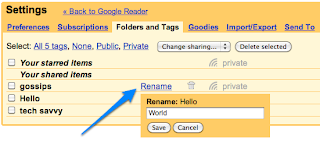
Свершилось. Теперь в Google Reader можно изменять имя папки или тага

Свершилось. Теперь в Google Reader можно изменять имя папки или тага: image

image

Official Google Reader Blog

интеграция Microsoft Office и Google Docs для совместной работы над документами


office - docs

Накануне недавнего выхода финальной версии Microsoft Office 2010 для корпоративных пользователей в официальном блоге Google был опубликован любопытный пост. В нем предлагалось не тратиться на апгрейд до версии 2010 и вместо этого продолжать использовать имеющийся MS Office 2007, 2003 или даже 2000, но в связке с Google Docs.

интеграция Microsoft Office и Google Docs для совместной работы над документами:
Это остроумное предложение и вправду заслуживает внимания. Ведь основное нововведение версии 2010 — возможность работать над документами и делиться ими с другими людьми в «облаке» Office Web Apps, т.е. выполнять те же задачи, что и в Google Docs или Google Apps.
При построении офисной системы на базе MS Office и Google Docs вы столкнетесь с задачей организации их тесного взаимодействия. Далее мы предлагаем вам решение этой задачи, которое заинтересует как корпоративных, так и домашних пользователей.
Связующим звеном между программами Microsoft и веб-приложениями Google может стать удобный и мощный плагин для MS Office — OffiSync. Он позволяет работать с документами, таблицами и презентациями из Google Docs внутри Word, Excel и PowerPoint, а также сохранять в «облаке» локальные файлы MS Office.
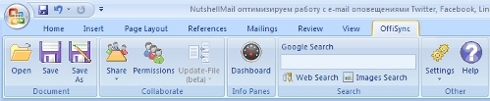
OffiSync представляет собой панель инструментов в MS Office 2003, а в офисных приложениях версий 2007 и 2010 выглядит как вкладка на ленте.
offisync - interfaceОткрытие файлов из Docs и их сохранение на сервере Google происходят по сути так же, как и при работе с файлами, хранящимися на жестком диске вашего компьютера, — через диалоговое окно с древовидной структурой папок. В этом окне можно перемещать и удалять папки и файлы, создавать новые папки.
При сохранении файла вы можете сразу же указать адреса электронной почты ваших коллег для отправки приглашений к совместной работе. Адреса вводятся либо вручную, либо выбираются из списка ваших контактов Gmail. Для каждого из коллег определяются права доступа к документу: Read Only (Только чтение) или Write Access (Доступ с возможностью редактирования).
offisync - save
Аналогичное управление доступом осуществляется также в диалоговых окнах, появляющихся при нажатии кнопок Share (Поделиться) и Permissions (Разрешения).
Разработчики утверждают, что совместная работа над документом идет в реальном времени. Однако это не совсем так. Скорее, можно говорить о режиме «псевдореального» времени. Допустим, вы редактируете документ в MS Office, а ваш коллега параллельно — в Google Docs. Он вносит свои изменения, и после сохранения документа (в Docs происходит автосохранение через каждые несколько секунд) OffiSync оповещает вас об этом во всплывающем уведомлении. Прежде чем изменения отобразятся в вашей копии документа, необходимо дать разрешение, щелкнув по Merge (Объединить).
offisync - notification
Сделанные же вами изменения появляются в Docs автоматически после сохранения документа в Office, без каких-либо дополнительных действий со стороны вашего коллеги.
OffiSync также позволяет искать в Google нужную вам в процессе работы информацию и картинки, которые можно легко вставить в документ. Результаты поиска отображаются в отдельном окне-браузере.
offisync - imagesearch
OffiSync бесплатен, но существует коммерческая Premium-версия (на выбор — $12 в год или $30 единовременно). Ее пользователи могут загружать в Google Docs и Google Sites файлы в родных форматах MS Office, а также получать техническую поддержку.
Возможность сохранять в «облаке» документы в родных форматах Office важна для тех, кто активно использует сложное форматирование. Ведь при конвертации во внутренний формат Docs обычно нарушается внешний вид таких элементов документа, как сноски, оглавление, комментарии и т.д.
Если не хотите платить за Premium-версию OffiSync, то помните, что файлы в форматах Office можно загружать в Docs стандартными средствами. Для этого при загрузке файлов нужно снять галочку у опции Convert documents, presentations, and spreadsheets to the corresponding Google Docs formats (Преобразовывать документы, презентации и таблицы в формат Документов Google). Однако такие документы невозможно редактировать в Docs.
googledocs - convert
Таким образом, OffiSync предлагает все основные функции для совместной работы пользователей MS Office и Google Docs и является на сегодняшний день, пожалуй, единственным достойным средством интеграции этих двух систем.
Между тем, будущее OffiSync может оказаться под вопросом. В начале этого года Google купила стартап DocVerse. Его продуктом являлся плагин для MS Office, позволяющий нескольким участникам проекта вместе работать над документами в режиме «псевдореального» времени (аналогично OffiSync). Поэтому в скором времени можно ожидать фирменных решений Google по установлению двусторонней связи между Docs и MS Office.
OffiSync

среда, 2 июня 2010 г.

Операционные системы / [Перевод] Официальный ответ Microsoft на демарш Google

[Перевод] Официальный ответ Microsoft на демарш Google: «Вчера развернулась некоторая дискуссия по поводу безопасности Windows и относительно того, будет или нет одна конкретная компания сокращать использование нашей операционной системы», — сообщает официальный блог Microsoft. — Мы решили, что это хорошая возможность расставить точки над i».
В этой истории имеется определённый подтекст, который сложно не заметить. Для тех кто не в курсе, можете посмотреть эту статью на Mashable о том, как пару месяцев назад Йельский университет отказался от перехода на Gmail (а также на пакет Google Apps for Education), ссылаясь на проблемы безопасности и приватности.
Когда речь идёт о безопасности, даже хакеры признают, что мы лучше всех работаем над тем, чтобы сделать наши продукты самыми защищёнными на рынке. И не только хакеры, но и влиятельные независимые игроки, индустриальные лидеры, такие как Cisco, регулярно говорят нам, что наши усилия и объёмы инвестиций на эти цели больше, чем у кого-либо ещё. В сегодняшней статье в InfoWorld обсуждается, насколько компьютеры «макинтош» уязвимы для самого опасного вредоносного ПО, а также будущие глобальные проблемы Apple в области безопасности. Microsoft считает безопасность своих пользователей главным приоритетом.

10 советов по использованию Gmail на работе

10 советов по использованию Gmail на работе: "Начал перевод статьи о том, как полезно использовать Gmail на работе, но меня опередили харбовчане. Тот, кто не имеет возможности почитать, может прочесть ниже.
Спасибо Сумасшедшиому мультяшке.
И так, 10 советов по использованию Gmail на работе
Работая со множеством владельцев мелких бизнесов, которые перевели свои почтовые службы на Google Apps, мы обнаружили, что многие начали управлять своей работой с [...]"

вторник, 1 июня 2010 г.

Google Пакман отнял 4.8 миллиона часов

Пакман отнял 4.8 миллиона часов: Это может выглядеть, как небольшое количество времени, но дополнительные 36 секунд, которые в среднем потратил каждый посетитель гугла, играя в Пакмана, складываются в 4.8 миллиона потерянных часов.
Согласно исследованию RescueTime, Пакман – версия всеми-любимой игры, юбилей которой праздновался в тот день, размещенная вместо логотипа на главной странице поискового гиганта в пятницу – стоил экономике 4,819,352 человеко-часов и $120,483,800 утерянной прибыли. Как говорят RescueTime, вы могли бы нанять каждого работника Google, включая сооснователя Ларри Пэйджа, Сергея Брина и генерального директора Эрика Шмидта, на целых шесть недель за эту сумму денег.

Google отказывается от использования Windows

Google отказывается от использования Windows: С января 2010 г. руководство Google начало переводить штат с Windows на альтернативные платформы, которые, по словам сотрудников компании, обеспечивают более высокий уровень безопасности. Программа начала действовать после совершения атак не серверы Google, предположительно, с китайской стороны.