Показаны сообщения с ярлыком Google Docs. Показать все сообщения

среда, 23 июня 2010 г.

В Google Docs появилось распознавание текста


В Google Docs появилось распознавание текста:

Спустя несколько месяцев исследований и закрытого тестирования компания Google добавила в свой онлайновый офисный пакет Google Docs возможность оптического распознавания загружаемых графических материалов и PDF-файлов.

Новая возможность предоставляется бесплатно, в то время как специализированные программы (в первую очередь, ABBYY FineReader) стоят довольно дорого. Это отчасти компенсирует не слишком высокое качество распознования. Кроме того, среди поддерживаемых языков (английский, французский, итальянский, немецкий, испанский) пока нет русского.

На сегодняшний день ситуация на рынке онлайновых офисных пакетов потихоньку накаляется, а конкуренты дышут в затылок все сильнее и сильнее. Появление такой возможности в «Гугл-доксе» во многом обусловлено большой необходимостью в очевидном конкурентном преимуществе.
Ссылки по теме:

среда, 16 июня 2010 г.

4 альтернативы Google Docs


4 альтернативы Google Docs:
2774407970_b4ae65ac29Те, кто часто пишет тексты уже давно перешли в онлайн. Текстовые процессоры, с которыми можно работать в браузере имеют очевидные преимущества: бесплатность (если только не говорить о детище Microsoft), скорость работы, постоянный бекап, доступ отовсюду. Например, этот материал я пишу в Google Docs. Есть и у этого офисного пакета определенные недостатки. Посему есть смысл поговорить об альтернативных решениях.


zoho


Zoho
Очень мощный офисный пакет. Его можно использовать для удаленной работы, заменив таким образом Google Apps. Практически все то же самое, только бесплатно. Посмотрите на набор возможностей и удивитесь. Кстати, Zoho можно интегрировать с аккаунтами в Google или Yahoo. В пользовании сервисом особенно порадовала возможность бесплатной конференц-связи. Небольшим офисам с удаленными сотрудниками – рекомендую.


buzzwordAdobe Buzzword
Красивый и удобный редактор текстов и почти офисный пакет. Бесплатный, позволяет работать над документом нескольким пользователям в реальном времени. Разумеется, Buzzword реализован на flash, что отталкивает от него определенную часть аудитории. Но отрицать то, что он красив и приятен в использовании я бы не стал. Стабильность flash, тем не менее, еще под вопросом.


peepelPeepel

Простой, можно сказать примитивный офисный пакет. Зато есть большие возможности по форматированию и верстке текста. А главная “фишка” проекта – возможность работать с несколькими офисными приложениями одновременно в одном окне браузера. Впрочем, Peepel можно обвинить в том, что он не интуитивный. Пришлось минут десять разбираться что да как.


Etherpad
Etherpad
Текстовый редактор позволяющий действительно в реальном времени редактировать документы совместно. И если у Google Docs изменения вступают в силу в течении 5 секунд, то здесь мгновенно. Когда вы перейдете по ссылке, вам нужно будет выбрать какую-нибудь из версий редактора. Они отличаются языком интерфейса и некоторыми функциями. Все исследовать не получилось.

понедельник, 7 июня 2010 г.

Google Docs Demo: система совместной работы над документами без регистрации

Google Docs Demo: система совместной работы над документами без регистрации:
Уверен, что многие наши читатели знают что Google Docs позволяет совместно работать над документами группе пользователей — писать документы, работать с таблицами или создавать наброски презентаций. Но для этого нужно иметь Google Account, а есть он не у всех, да и не всем он нужен.
Новый сервис Google Docs Demo позволяет создавать такие же документы неограниченной группе пользователей не имеющих Google Account.
Документы…
Screen shot 2010-06-05 at 20.49.21.jpg
Электронные таблицы…
Screen shot 2010-06-05 at 20.50.11.jpg
Блок-схемы…
Screen shot 2010-06-05 at 20.51.11.jpg
Презентаций пока нет.
Если вы хотите кого-то пригласить поработать над документом с вами, то просто отправьте ему ссылку, которая находится в правом верхнем углу.
Dock-2.jpg
Да, и самое важное — время жизни такого документа созданного незарегистрированным пользователем 24 часа, потом он будет удален с серверов Google, но вы до этого времени можете закончить работу и отправить документ по почте кому угодно.
Google Docs Demo

суббота, 5 июня 2010 г.

интеграция Microsoft Office и Google Docs для совместной работы над документами


office - docs

Накануне недавнего выхода финальной версии Microsoft Office 2010 для корпоративных пользователей в официальном блоге Google был опубликован любопытный пост. В нем предлагалось не тратиться на апгрейд до версии 2010 и вместо этого продолжать использовать имеющийся MS Office 2007, 2003 или даже 2000, но в связке с Google Docs.

интеграция Microsoft Office и Google Docs для совместной работы над документами:
Это остроумное предложение и вправду заслуживает внимания. Ведь основное нововведение версии 2010 — возможность работать над документами и делиться ими с другими людьми в «облаке» Office Web Apps, т.е. выполнять те же задачи, что и в Google Docs или Google Apps.
При построении офисной системы на базе MS Office и Google Docs вы столкнетесь с задачей организации их тесного взаимодействия. Далее мы предлагаем вам решение этой задачи, которое заинтересует как корпоративных, так и домашних пользователей.
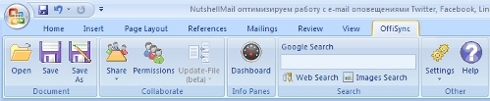
Связующим звеном между программами Microsoft и веб-приложениями Google может стать удобный и мощный плагин для MS Office — OffiSync. Он позволяет работать с документами, таблицами и презентациями из Google Docs внутри Word, Excel и PowerPoint, а также сохранять в «облаке» локальные файлы MS Office.
OffiSync представляет собой панель инструментов в MS Office 2003, а в офисных приложениях версий 2007 и 2010 выглядит как вкладка на ленте.
offisync - interfaceОткрытие файлов из Docs и их сохранение на сервере Google происходят по сути так же, как и при работе с файлами, хранящимися на жестком диске вашего компьютера, — через диалоговое окно с древовидной структурой папок. В этом окне можно перемещать и удалять папки и файлы, создавать новые папки.
При сохранении файла вы можете сразу же указать адреса электронной почты ваших коллег для отправки приглашений к совместной работе. Адреса вводятся либо вручную, либо выбираются из списка ваших контактов Gmail. Для каждого из коллег определяются права доступа к документу: Read Only (Только чтение) или Write Access (Доступ с возможностью редактирования).
offisync - save
Аналогичное управление доступом осуществляется также в диалоговых окнах, появляющихся при нажатии кнопок Share (Поделиться) и Permissions (Разрешения).
Разработчики утверждают, что совместная работа над документом идет в реальном времени. Однако это не совсем так. Скорее, можно говорить о режиме «псевдореального» времени. Допустим, вы редактируете документ в MS Office, а ваш коллега параллельно — в Google Docs. Он вносит свои изменения, и после сохранения документа (в Docs происходит автосохранение через каждые несколько секунд) OffiSync оповещает вас об этом во всплывающем уведомлении. Прежде чем изменения отобразятся в вашей копии документа, необходимо дать разрешение, щелкнув по Merge (Объединить).
offisync - notification
Сделанные же вами изменения появляются в Docs автоматически после сохранения документа в Office, без каких-либо дополнительных действий со стороны вашего коллеги.
OffiSync также позволяет искать в Google нужную вам в процессе работы информацию и картинки, которые можно легко вставить в документ. Результаты поиска отображаются в отдельном окне-браузере.
offisync - imagesearch
OffiSync бесплатен, но существует коммерческая Premium-версия (на выбор — $12 в год или $30 единовременно). Ее пользователи могут загружать в Google Docs и Google Sites файлы в родных форматах MS Office, а также получать техническую поддержку.
Возможность сохранять в «облаке» документы в родных форматах Office важна для тех, кто активно использует сложное форматирование. Ведь при конвертации во внутренний формат Docs обычно нарушается внешний вид таких элементов документа, как сноски, оглавление, комментарии и т.д.
Если не хотите платить за Premium-версию OffiSync, то помните, что файлы в форматах Office можно загружать в Docs стандартными средствами. Для этого при загрузке файлов нужно снять галочку у опции Convert documents, presentations, and spreadsheets to the corresponding Google Docs formats (Преобразовывать документы, презентации и таблицы в формат Документов Google). Однако такие документы невозможно редактировать в Docs.
googledocs - convert
Таким образом, OffiSync предлагает все основные функции для совместной работы пользователей MS Office и Google Docs и является на сегодняшний день, пожалуй, единственным достойным средством интеграции этих двух систем.
Между тем, будущее OffiSync может оказаться под вопросом. В начале этого года Google купила стартап DocVerse. Его продуктом являлся плагин для MS Office, позволяющий нескольким участникам проекта вместе работать над документами в режиме «псевдореального» времени (аналогично OffiSync). Поэтому в скором времени можно ожидать фирменных решений Google по установлению двусторонней связи между Docs и MS Office.
OffiSync

вторник, 1 июня 2010 г.

Документы в облаке: обзор программ для синхронизации с Google Docs


  • Анонсировав обновление Google Docs API, крупнейшая поисковая компания в мире дала тем самым повод нескольким компаниям создать программы для синхронизации документов Google Docs с офисными документами на компьютере пользователей. Авторы ReadWriteWeb отметили три компании, уже реализовавшие подобный функционал в своих программах для синхронизации, на которых мы и остановимся подробнее.

    memeo
    Memeo Connect
    Первой программой в этом списке является Memeo Connect, клиенты которой существуют и для Windows, и для Mac OS X. Программа позволяет просматривать как документы на компьютере, так и документы, хранящиеся в Google Docs. Впрочем, несмотря на это, большинству обычных пользователей Memeo не подойдёт – программа рассчитана на корпоративных пользователей и не имеет бесплатного тарифного плана, ограничиваясь лишь 30-дневной пробной версией. Впрочем, на данный момент Memeo нельзя назвать лучшим выбором ещё и по той причине, что она не позволяет простым перетаскиванием в окно программы загружать локальные офисные файлы в Google Docs. Говорят, функция появится в следующей версии, но пока её нет.

    syncplicity
    Syncplicity

    Второй программой нашего обзора является сервис Syncplicity, который с некоторых пор доступен только для Windows (поддержка бета-версии для Mac OS X, к сожалению, прекратилась). Изначально Syncplicity представлял собой сервис для бэкапа данных (будучи аналогом Dropbox), но с недавнего времени сервис научился синхронизировать документы на компьютере с документами в Google Docs. В отличие от Memeo, Syncplicity синхронизирует документы в две стороны, и при этом имеет бесплатный тарифный план, ограниченный двухгигабайтным хранилищем файлов – для документов этого точно должно хватить. Сюда же можно добавить возможность синхронизации документов между несколькими компьютерами и функцию отмены действий, оберегающую пользователей от случайного удаления документов.
      
    offisync
    Offisync
    Третьим героем этого обзора является плагин Offisync для Microsoft Office 2003 и 2007. Он позволяет автоматически сохранять документы Office в Google Docs (см. наш подробный обзор), но не подходит для синхронизации целых папок с документами. После установки плагина, в меню Office появляются дополнительные кнопки открытия, сохранения и поиска документов в Google Docs, а также кнопка для приглашения коллег к совместной работе над документами.
      
    Благодаря этим трём программам, вы легко можете хранить все свои офисные документы в «облаке»,используя для этих целей Google Docs. Но при этом не стоит забывать, что помимо Google Docs существуют и другие офисные онлайн-пакеты. У компании Apple уже довольно давно работает iWork.com для хранения текстовых документов, а сама Microsoft недавно запустила в бета-тестирование онлайн-версии Word, Excel, PowerPoint и OneNote. Впрочем, это уже другая, отдельная история.