Показаны сообщения с ярлыком microsoft. Показать все сообщения

пятница, 22 октября 2010 г.

Ресурсы по платформе Windows Azure

Ресурсы по платформе Windows Azure: "

Платформа Windows Azure

· Официальный сайт – azure.com
· Вопросы и ответы - http://www.microsoft.com/windowsazure/faq/

· Руководства по архитектуре Microsoft Patterns&Practices - http://msdn.microsoft.com/en-us/library/ff898430.aspx
· Техническая библиотека MSDN msdn.com/azure

· Исследование производительности - http://azurescope.cloudapp.net/
· Калькулятор стоимости решения – http://www.microsoft.com/windowsazure/tco/
· Стоимость сервисов - http://www.microsoft.com/windowsazure/offers/

· Примеры внедрения - http://www.microsoft.com/windowsazure/evidence/
· Онлайновый тренинг - http://channel9.msdn.com/Learn/Courses/Azure/
· Сайт партнерской программы Microsoft - https://partner.microsoft.com/US/productssolutions/psazure
Важная информация по подписке на сервисы платформы Windows Azure в России:

1. Локальная среда разработки эмулирует основные сервисы Windows Azure и позволяет разрабатывать и тестировать приложения без доступа к облаку.

2. Нахождение физического или юридического лица (например, подразделения компании) в одной из поддерживаемых стран (на Апрель 2010 года: Austria, Belgium, Canada, Denmark, Finland, France, Germany, Ireland, India, Italy, Japan, Netherlands, New Zealand, Norway, Portugal, Singapore, Spain, Sweden, Switzerland, UK, United States, Australia, Brazil, Chile, Colombia, Costa Rica, Cyprus, Czech Republic, Greece, Hong Kong, Hungary, Israel, Luxemburg, Malaysia, Mexico, Peru, Philippines, Poland, Puerto Rico, Romania, and Trinidad and Tobago).
В этом случае возможно как приобретение так и бесплатное тестирование через программу MSDN -
http://msdn.microsoft.com/en-us/subscriptions/ee461076.aspx.

3. Департамент стратегических технологий Microsoft Россия готов рассмотреть варианты сотрудничества и предоставления тестового доступа к Windows Azure перспективным проектам. По данному вопросу нужно обращаться по адресу azurerus@microsoft.com

Ресурсы на русском языке

· Электронная книга «Windows Azure – облачная платформа Microsoft[1]. Включает разделы:

o Концепция облачных вычислений

o Технические возможности

o Архитектура приложений

· Записи докладов

o Patterns & Practices cаммит, Москва, 13 Октября 2010 – pnpsummit.ru (плеер открывается с главной страницы):

§ Проектирование масштабируемых приложений на платформе Windows Azure

§ Архитектурные сценарии облачных приложений

§ Интеграция различных типов «облаков» с Windows Server AppFabric и Azure AppFabric

o Remix 2010, Москва, 21 Мая 2010 - http://remix.ru/materials/keynote_rus.aspx:

§ с 23 минуты и далее демо с 27 минуты

§ Включает демо WordPress на Windows Azure

o Платформа 2010, Москва, 12 Ноября 2009:

§ Платформа Windows Azure и конкурирующие технологии - http://www.techdays.ru/videos/1568.html
§ Архитектура решений в облаке - http://www.techdays.ru/videos/1567.html
o Скринкаст «Миграция Веб-приложения на Windows Azure” с конференции SoftwarePeople.ru - http://cid-8b14ef814414e2d5.office.live.com/self.aspx/Public/SoftwarePeopleAzure.wmv

· Переводы статей:

o Руководство программирования Windows Azure Blob (Май 2009) - http://download.microsoft.com/documents/rus/msdn/Windows_Azure_Blob_May_2009.docx

o Руководство программирования Windows Azure Queue (Декабрь 2008) - http://download.microsoft.com/documents/rus/msdn/Windows_Azure_Queue_Dec_2008.docx

o Руководство программирования Windows Azure Table (Май 2009) - http://download.microsoft.com/documents/rus/msdn/Windows_Azure_Table_May_2009.docx

o Руководство по Microsoft Access Control Service для разработчиков (Май 2009) - http://download.microsoft.com/documents/rus/msdn/Microsoft_Dot_NET_Access_Control_Service.docx

o Руководство по Microsoft Service Bus для разработчиков (Май 2009) - http://download.microsoft.com/documents/rus/msdn/Microsoft_Dot_NET_Service_Bus.docx

Приступаем к работе

· Если у Вас нет Visual Studio 2008 или 2010

o Установка бесплатной Visual Studio Express Web - http://www.microsoft.com/express/web/

· Инструменты и SDK для Visual Studio 2010 (Июнь 2010) - http://www.microsoft.com/downloads/en/details.aspx?FamilyID=2274a0a8-5d37-4eac-b50a-e197dc340f6f&displaylang=en

· Только SDK, если Вы не используете Visual Studio - http://www.microsoft.com/downloads/en/details.aspx?FamilyID=21910585-8693-4185-826e-e658535940aa&displaylang=en
· Тренинг для самостоятельно изучения (Azure Training Toolkit). Включает лабораторные работы, демо, видео, презентации - http://go.microsoft.com/fwlink/?LinkID=130354
· Инструменты для разработчиков Java, PHP, Ruby, Memcached, Tomcat, MySQL, MediaWiki - http://www.microsoft.com/windowsazure/interop/default.aspx

Утилиты и примеры кода

· Рабочее SaaS приложение в открытом коде - http://www.fabrikamshipping.com/
· SQL Azure Migration Wizard. Мастер миграции и проверки совместимости базы данных SQL Server в SQL Azure - http://sqlazuremw.codeplex.com/
· Консоль управления - http://code.msdn.microsoft.com/windowsazuremmc
· Пример биллинга и провижионинга в открытом коде: http://cpb.codeplex.com/
· Проекты и примеры кода на портале MSDN - http://code.msdn.microsoft.com/Project/ProjectDirectory.aspx?TagName=azure
· Проекты и примеры кода в сообществе открытого кода CodePlex - http://www.codeplex.com/site/search?TagName=azure

Ресурсы по технологиям

Windows Azure

· Официальный сайт - http://www.microsoft.com/windowsazure/
· Раздел в технической библиотеке - http://msdn.microsoft.com/en-us/azure/cc994380.aspx

SQL Azure


Azure AppFabric


Дополнительная информация по средствам разработки для Windows Azure:


Спасибо Дмитрию Мартынову (dmitrim@microsoft.com) за подготовленные ссылки
"

суббота, 16 октября 2010 г.

Microsoft нанесла удар по OpenOffice. ВИДЕО

Microsoft нанесла удар по OpenOffice. ВИДЕО: "Microsoft собрала в трехминутном видеоролике отзывы пользователей, знакомство которых с бесплатным пакетом OpenOffice оказалось неудачным. В нем отмечаются проблемы совместимости, более низкая производительность труда, снижение эффективности, дополнительная нагрузка на корпоративные ресурсы и другие моменты.

"

пятница, 8 октября 2010 г.

Создаем анимированные интерактивные диаграммы в Microsoft PowerPoint

Создаем анимированные интерактивные диаграммы в Microsoft PowerPoint: "


В последнее время я все чаще делаю презентации и, как пользователь Mac, предпочитаю для этого использовать Apple Keynote. Там я делаю графики, которые очень здорово при показе воспринимаются будучи поданными с анимационным эффектом.

Также, я знаю, что в PowerPoint этой функции либо нет, либо она спрятана так глубоко, что найти ее мне не удалось. Есть спасение!

Animated Charts Wizard.png

oomfo — плагин для PowerPoint, который создает анимированные 3D и 2D диаграммы и позволяет вставлять их в ваши презентации. Формат диаграмм — Flash, который в Windows работает отменно!


oomfo — генератор анимированных графиков для PowerPoint

UPDATE: Простота создания анимированных диаграмм в Apple Keynote:


No Tags"

вторник, 5 октября 2010 г.

3D переключение виртуальных столов в Windows

3D переключение виртуальных столов в Windows: "


Одним из методов решения проблемы организации дополнительного пространства для работы со множеством открытых окон является использование виртуальных рабочих столов. В операционных системах на базе Linux давно существует встроенный менеджер рабочих столов с поддержкой красивых трехмерных эффектов переключения, которые так любят демонстрировать линуксоиды на всяческих презентациях.

В ОС Windows тоже существуют похожие разработки, например DeskSpace, CubeDesk и так далее, но большинство разработчиков подобного ПО хочет за свои продукты немалых денег. Поэтому когда в поле моего зрения попала бесплатная утилита, служащая для трехмерного переключения виртуальных рабочих столов, то я не мог не поделиться с читателями блога.

anime

DeskHedron – крохотная (~350 кб) бесплатная утилита, которая позволяет переключаться между рабочими столами в трехмерном режиме. В системных требованиях утилиты указывается работа в системах Windows 2000/XP, однако и в среде Windows 7 программа чувствует себя хорошо. Программа не требует установки и состоит из одного исполнимого файла.

Сразу после запуска в системном лотке появляется значок утилиты. По умолчанию создаются два рабочих стола, однако вы можете увеличить их количество, выбрав пункт Desktop + в контекстном меню. Для переключения зажмите комбинацию клавиш Ctrl+Shift+Z и покрутите колесико мыши или воспользуйтесь кнопками со стрелками.

1

В результате получается довольно эффектная штука, которой если даже вы не захотите пользоваться постоянно, то вполне можно произвести впечатление на знакомых. :)

No Tags"

среда, 14 июля 2010 г.

Windows Azure уже продается в коробках

Windows Azure уже продается в коробках: Хотя вокруг термина 'приватное облако (private cloud)' ведется много споров (на счет того, корректно ли собственный дата-центр, оптимизированный при помощи технологий виртуализации называть 'облаком') - никто не может отрицать, что штуковины под названием 'приватное облако' уже неплохо продаются. Дело в том, что многие компании еще морально не готовы перемещать свою ИТ-инфраструктуру на публичные облачные платформы типа Amazon EC2 или Windows Azure. Но когда им говорят, что 'вы сможете воспользоваться преимуществами Cloud Computing (экономичность, масштабируемость) без какого-либо риска для безопасности, потому что облако будет заперто в вашем офисе' - они на это ведутся. Очевидно, что приватные облака стали необходимым промежуточным этапом перехода компаний на 'настоящие облака' и провайдеры облачных платформ вынуждены сделать шаг назад, чтобы процесс пошел. Так случилось и с Microsoft. ***

вторник, 6 июля 2010 г.

Конец Microsoft: что пошло не так

Конец Microsoft: что пошло не так: В 2007 году эссе Пола Грэма о том, что "Microsoft мертва" наделало немало шума. Компания и по сей день вполне жива и даже прибыльна. Просто Грэм говорит не об этом.
зеркало

воскресенье, 4 июля 2010 г.

Виртуальная машина Visual Studio 2010 с примерами

Виртуальная машина Visual Studio 2010 с примерами:
Вот здесь можно скачать виртуальную машину с установленной Visual Studio 2010 и примерами.
Post from: http://shomin.info

Экспресс-обзор Microsoft BI 2010

Экспресс-обзор Microsoft BI 2010:
На сайте проекта TechDays.ru опубликована видео-запись моего очередного доклада «Экспресс-обзор Microsoft BI 2010». В докладе кратко дана характеристика решения по бизнес-аналитике от Microsoft, показаны основные пользовательские инструменты анализа данных, даны начальные сведения о составе компонентов Microsoft BI 2010.
Основу доклада составляет демонстрация пользовательских инструментов анализа данных на русифицированной виртуальной машине R9.2.

среда, 23 июня 2010 г.

Интересуетесь Microsoft Office 2010? Посмотрите набор новых докладов о новинках на Techdays.

Интересуетесь Microsoft Office 2010? Посмотрите набор новых докладов о новинках на Techdays.: "
У нас хорошая новость для всех кто интересуется новыми функциями пакета Microsoft Office 2010. Только что мы опубликовали краткие 15-ти минутные доклады по основным продуктам входящим в Office 2010. В докладах делается упор на обзор новых функций и изменения в старых.
Outlook 2010 - работа с электронной почтой и расписанием
SharePoint Workspace 2010 – работа с общими документами
Excel 2010 – Создание таблиц и анализ содержащихся в них данных
Word 2010 - Создание и оформление текстовых документов
Visio 2010 - Создание динамических диаграмм
PowerPoint 2010 - Создание красивых презентаций
В ближашее время мы опубликуем доклады о OneNote и WebApps. Следите за обновлениями.

вторник, 15 июня 2010 г.

PowerPivot–что дальше?

PowerPivot–что дальше?:
Сейчас для MS с точки зрения BI одна из самыз горячих тем это безусловно PowerPivot. Еще не знаете что это такое?! Почитайте отличный обзор на русском от Ивана Косякова – Анализ данных из произвольных источников с использованием PowerPivot.
Но на закончившейся MS BI Conference 2010 корпорация уже рассказала о том, над чем работает сейчас с точки зрения развития PowerPivot. Войдет ли это все в следующую версию? И Совпадет ли выход PowerPivot v2 с выходом SQL Server “11”? Пока сказать сложно. Но очень интересно посмотреть над направлениями развития.
Итак, для начала смотрим второй Кей Ноут с конференции. Смотреть я бы рекомендовал с 1:20 по 1:44 (именно в это время идет разговор о возможных новинках PowerPivot).
Если смотреть не хочется (а зря), читаем вот тут – June 8, 2010 – Microsof presented first information on what to expect in next PowerPivot release.
Ну и совсем кратко по русски:

  1. Создание KPI в PowerPivot – сейчас нет совсем.

  2. “Recorf View” для удобной работы с большими / широкими таблицами. Советую посмотреть запись, ибо по картинке не очень понятно как это работает.

  3. Просмотр “зависимостей” в DAХ вычислениях. Т.е. как какие атрибуты на что влияют.

  4. Возможность разработки моделей через VS. Соответственно коллективная работа и т.д.

  5. работа с еще большими объемами данных – в демонстрации показали работу с 2 миллиардами записей.

По мне так совсем не плохо! А вы чего ждете в первую очередь от PowerPivot Next?

Анализ данных из произвольных источников с использованием PowerPivot

Зачем нужен PowerPivot?

В стандартной аналитической системе (в данном случае имеется в виду промышленное решение Business Intelligence) пользователи работают с аналитическими кубами, которые сформированы на основе хранилища данных.  В хранилище данные загружаются с помощью пакетов интеграции из различных баз данных конкретной организации.

Срок выполнения проектов по внедрению такого рода аналитических систем может составлять от нескольких месяцев до полугода и даже больше, в зависимости от количества и сложности источников, количества измерений, сложности вычислений в аналитических кубах, количества стандартных (предварительно настроенных) отчетов.

Между тем, пользователям часто требуется сопоставить с данными хранилища   данные из источников, которые в это хранилище пока не подключены. Или, например, пользователям может потребоваться сопоставить данные организации с данными, например, статистики, полученными из интернета или от внешних организаций. 


Рис. 1. Классическая бизнес-аналитики и задача подключения новых данных

Классическая бизнес-аналитики и задача подключения новых данныхЭта задача может быть решена с помощью PowerPivot для Excel.


Рис. 2. Оперативное подключение данных для анализа с помощью PowerPivot для Excel
Оперативное подключение данных для анализа с помощью PowerPivot для Excel

Итак, PowerPivot – это набор приложений и сервисов, которые позволяют бизнес-пользователям самостоятельно создавать аналитические решения.

PowerPivot поддерживанит связывание между собой и расширение показателей в больших объемах данных, загруженных из гетерогенных источников, таких как:


  • MS SQL Server;
  • MS Access;
  • Книги Excel;
  • MS SQL Azure;
  • MS SSAS;
  • Oracle;
  • Teradata;
  • Sybase;
  • Informix;
  • DB2;
  • текстовые файлы;
  • другие файлы PowerPivot;
  • потоки данных.
На основании этих данных PowerPivot  позволяет создавать таблицы и графики (так называемые PivotTables и PivotCharts), управляемые с помощью обычных и визуальных фильтров (на английском – Filters и Slicers).

Файл PowerPivot, созданный с помощью Excel, можно опубликовать на портале  SharePoint. Таким образом, функционал PowerPivot предоставляются двумя надстройками:
  • SQL Server PowerPivot для Excel;
  • SQL Server PowerPivot для SharePoint.
О них и пойдет речь в последующих двух разделах этой статьи.

PowerPivot для Excel


Надстройка расширяет Excel 2010 и поддерживает большие объемы данных. Это достигается благодаря использованию клиентской версии аналитических сервисов, другое имя которой  – VertiPaq-обработчик.

Этот обработчик сжимает данные в памяти и позволяет быстро рассчитывать в памяти требуемые агрегаты.

PowerPivot для Excel представляет собой отдельное Win32-приложение (отдельное окно), предназначенное для работы с данными.

В это приложение можно импортировать данные из произвольных источников, создать связи между колонками загруженных таблиц, создать дополнительные расчетные колонки. Таким образом, в PowerPivot создается требуемая модель предметной области.

При сохранении файла Excel загруженные данные внедряются непосредственно в книгу Excel.

Для работы с большими объемами данных рекомендуется использовать 64-х битную систему (чтобы для данных можно было использовать всю имеющуюся оперативную память). Объемы данных, с которыми можно работать в PowerPivot для Excel, ограничены только объемом оперативной памяти, поэтому ее можно расширять по необходимости.

Процесс работы с PowerPivot состоит из 3-х основных шагов и одного дополнительного (рис. 3).

Процесс работы с PowerPivot

Рис. 3. Процесс работы с PowerPivot

В первую очередь необходимо загрузить данные в PowerPivot и подготовить их для создания отчетов. В том числе необходимо создать связи между таблицами из различных источников и при необходимости определить расчетные колонки с помощью языка DAX (Data Analysis Expressions).

Вторым шагом необходимо создать непосредственно отчеты PowerPivot  для анализа данных. При этом можно также определить новые меры (или показатели) с помощью DAX

После того как отчеты созданы, их можно отформатировать, т.е. оформить в соответствии с требованиями, предъявляемыми к оформлению документов организации.

Дополнительно, если в организации используется SharePoint в качестве портального решения, отчет PowerPivot можно разместить на портале, после чего им можно будет пользоваться с помощью браузера через Интернет.

Шаг 1. Загрузка и подготовка данных
На шаге загрузки и подготовки данных мы должны открыть окно PowerPivot. Это можно сделать с закладки PowerPivot в Excel 2010.

Окно PowerPivot для Excel
Рис. 4. Окно PowerPivot для Excel

Интерфейс системы позволяет выбрать загрузку из широкого набора баз данных, потоков данных, Excel-таблиц и буфера обмена.

Для того, чтобы можно было анализировать данные в разрезе справочников, интерфейс предоставляет возможности создания связей, как в автоматическом, так и в ручном режиме.

В интерфейсе окна PowerPivot  можно создать дополнительные расчетные колонки, что позволяет фильтровать данные по связанным колонкам и извлекать данные из связанных таблиц.

Следует также обратить внимание, что загруженные данные и мета-данные хранятся непосредственно в листе Excel с использованием сжатия данных, а при его открытии загружаются в оперативную память компьютера также с использованием сжатия данных. Это позволяет использовать для анализа очень большие объемы данных и обрабатывать их с высокой скоростью, т.к. при работе с данными не выполняется дисковых операций.

Шаг 2. Разработка отчетов PowerPivot

Отчеты PowerPivot  могут быть созданы на основании построенной модели PowerPivot с помощью трех инструментов.
  • PivotTables (используются для создания сводных таблиц);
  • PivotCharts (используются для создания сводных диаграмм, рис. 5);
  • функции CUBE (используются для создания отчетов в произвольной форме).

Создание сводных диаграмм с помощью PivotCharts
Рис. 5. Создание сводных диаграмм с помощью PivotCharts

Модели PowerPivot, на основании которых строятся отчеты, могут быть локальными (то есть располагаться непосредственно в книге Excel), либо можно использовать подсоединение к книге Excel, опубликованной на портале SharePoint.

Опубликованные книги PowerPivot также могут стать источниками данных для отчетов аналогично кубам аналитических сервисов.

Создание отчетов произвольного вида

Для создания отчетов  произвольной формы с помощью моделей PowerPivot доступны две из семи функций Excel «CUBE»:
  • CUBEMEMBER – возвращает элемент;
  • CUBEVALUE – возвращает агрегированное значение.
Остальные функции CUBE нельзя использовать для работы с моделями PowerPivot.

Источник данных постоянно связан с книгой PowerPivot и называется Sandbox (или по-русски – «песочница»).

Совет: Вы можете преобразовать PivotTable в произвольный вид с помощью команды Convert to Formulas.

Пример создания отчетов  произвольной формы: http://powerpivotpro.com/2010/03/01/guest-post-dany-hoter-on-cube-formulas/

Шаг 3. Форматирование отчетов PowerPivot

Отчеты PivotTables и PivotCharts могут быть отформатированы с помощью:
  • стандартных стилей;
  • настроек форматирования.

Пример стандартного форматирования отчета

Рис. 6. Пример стандартного форматирования отчета

Формат значений можно настроить путем вызова окна «Value Field Settings» из контекстного меню к ячейке со значением.

Вызов настройки формата значений
Рис. 7. Вызов настройки формата значений

Создание вычислений с помощью DAX (шаг 2 и/или 3)

В модель PowerPivot можно добавлять сложные расчеты данных. Для этого используется язык выражений DAX (расшифровывается как Data Analysis Expressions или «выражения для анализа данных»). Конструкции DAX просто использовать, так как они позволяют абстрагироваться от концепции многомерных данных и не требуют изучения языка MDX (multidimensional expressions).

Расчеты в модель PowerPivot можно добавлять двумя способами.
  1. Путем создания вычисляемых колонок в окне PowerPivot (что соответствует этапу подготовки данных). При этом вычисления производятся для каждой строки в таблице.
  2. Путем создания мер, которые определяют новые поля в Панели задач PowerPivot. В данном случае вычисления производятся когда поле помещено в область значений объекта PivotTable или PivotChart. При расчете мер учитывается значение визуальных фильтров.
PowerPivot позволяет аналитикам работать с данными как с реляционными таблицами, и DAX предоставляет функции в терминах концепции реляционных данных.

Библиотека функций DAX содержит:
  • множество знакомых функций Excel;
  • функции перехода по связям многие-к-одному и один-ко-многим;
  • функции агрегации значений в таблицах;
  • функции контекстной фильтрации;
  • функции операций со временем.
Если вам знаком язык MDX, примите во внимание, что, в отличие от MDX, DAX не может создавать расчетные элементы на основании иерархий и создавать связи между ячейками.

Дополнительно: Александр Усольцев. Видео: Использование языка Data Analysis Expressions в PowerPivot 

Архитектура PowerPivot для Excel 
Рассмотрим  архитектуру PowerPivot для Excel (рис. 8).

Архитектура PowerPivot для Excel
Рис. 8. Архитектура PowerPivot для Excel

PowerPivot для Excel – это надстройка для Excel 2010, которая предоставляет средства для добавления и объединения больших объемов данных в книгах Excel.

Книга PowerPivot – это книга Excel, которая содержит данные PowerPivot и объекты Excel для визуализации данных, такие как PivotTables и PivotCharts.

Для данных PowerPivot нет ограничений на количество колонок и строк, поэтому для анализа можно использовать значительно большие объемы данных. Анализируемые данные хранятся в памяти в сжатом виде. Таким образом, дублирующиеся наименования атрибутов данных, в разрезе которых анализируются числовые данные, не занимают память.

Данные для анализа можно импортировать (и обновлять) из источников различных форматов. Возможность задания связей между числовыми данными и справочниками позволяет интегрировать данные из различных источников и учитывать в анализе историю изменения данных.

Данные содержатся непосредственно в файле Excel. Таким образом, не требуется управлять внешними соединениями с источниками данных. Если вы публикуете книгу PowerPivot, данные остаются в ней же…

Данные в файле Excel извлекаются и обрабатываются внутренним движком. Аналитические графики и таблицы отображаются через интерфейс Excel. Сжатие и обработка производится аналитическими сервисами в режиме VertiPaq. Обработка выполняется в фоновом режиме, чтобы обеспечить поддержку больших объемов данных с возможностью мгновенной сортировки и фильтрации.

PowerPivot для SharePoint

Организация совместной работы

Список задач, выполняемых сотрудниками в зависимости от их роли в организации совместной работы с отчетами PowerPivot на портале SharePoint 2010, приведен на рис. 9.

Задачи, выполняемые сотрудниками при использовании PowerPivot для SharePoint
Рис. 9. Задачи, выполняемые сотрудниками при использовании PowerPivot для SharePoint

С точки зрения организации совместной работы автор книги PowerPivot после ее создания в Excel имеет возможность опубликовать эту книгу на портале организации, реализованном с использованием портала SharePoint 2010. Так как в книге PowerPivot содержатся данные из различных источников, можно настроить автоматическое обновление этих данных при открытии страницы портала с данной книгой и обновление данных в книге по расписанию. В результате пользователи данной книги PowerPivot получат возможность всегда видеть в ней актуальную информацию.

Потребители отчетов получают простой доступ к отчетам, созданных авторами отчетов, могут использовать визуальные фильтры для уточнения запросов и комментировать на портале выложенные аналитические решения.

IT-профессионалы имеют возможность непосредственно на портале отслеживать использование решений PowerPivot, выявлять редко используемые решения и по возможности указывать пользователям на более правильные отчеты для решения их задач, а также, самое важное, выявлять наиболее часто запрашиваемые решения PowerPivot используемые большим количеством пользователей. Данные из этих часто запрашиваемых отчетов являются первыми кандидатами для помещения в хранилище данных, а форма отчета позволит проанализировать, в какой форме пользователям удобнее анализировать данные и предложить наиболее оптимальное промышленное решение.

Функции PowerPivot для SharePoint

Далее перечислены основные функции PowerPivot для SharePoint.
  1. Книги PowerPivot могут быть размещены на портале SharePoint и отображаются для пользователей с помощью Excel Services.
  2. На портале присутствует галерея PowerPivot, которая позволяет видеть внешний вид отчетов еще до момента их открытия для просмотра.
  3. Для каждой книги PowerPivot можно настроить периодичность обновления данных – как на уровне книги, так и на уровне каждого источника данных.
  4. Панель управления PowerPivot  позволяет администраторам отслеживать частоту использования, количество пользователей и размер книг PowerPivot.
  5. Данные из книги PowerPivot, размещенной на портале SharePoint, можно использовать в качестве потоков данных ATOM и SSRS для последующего создания новых отчетов в Excel и ReportBuilder.
  6. Экземпляр аналитических сервисов, размещенный в пределах фермы SharePoint, использует систему аутентификации и модель авторизации, предоставленную серверами SharePoint. Для каждого отчета PowerPivot необходимо задать параметры аутентификации – под каким пользователем будет осуществляться подключение к источникам данных при обновлении данных в отчете. Таким образом, при открытии книги PowerPivot анализируются права доступа пользователя к этой книге, а при обновлении данных из источников – права доступа указанной в отчете учетной записи к этим источникам.

Замечание. Несколько дней назад на конференции по Microsoft BI мне удалось побеседовать с Рафалем Лукавецки, которые рассказал, что у компании Panorama есть решение для PowerPivot, позволяющее настраивать права доступа на уровне куба PowerPivot. Вот ссылка на решение: http://www.panorama.com/products/powerpivot/powerpivot.html.

Архитектура PowerPivot для SharePoint

Компоненты и инструменты PowerPivot для SharePoint

Рассмотрим компоненты PowerPivot для SharePoint.

Компоненты и инструменты PowerPivot для SharePoint
Рис. 10. Компоненты и инструменты PowerPivot для SharePoint

При установке PowerPivot для SharePoint к ферме серверов SharePoint добавляется экземпляр аналитических сервисов. Этот экземпляр предоставляет на уровне сервера функции обработки и совместной работы с книгами PowerPivot.

Для создания книги PowerPivot на клиентском компьютере используется надстройка над Excel 2010.

Для просмотра книги PowerPivot на портале SharePoint необходимо установить компонент «PowerPivot for SharePoint».

Для визуализации данных PowerPivot на портале используется «Системный сервис PowerPivot», который передает данные из листа Excel в «Аналитические сервисы в режиме VertiPaq». Данные загружаются в многомерном виде в память сервера аналитических сервисов для последующего анализа.

Запрос к данным PowerPivot в SharePoint

Выполнение запроса к данным PowerPivot производится в соответствии со схемой, приведенной на рис. 11.

Последовательность выполнения запроса к данным PowerPivot
Рис. 11. Последовательность выполнения запроса к данным PowerPivot

Обработка запроса инициируется когда пользователь открывает книгу Excel из библиотеки SharePoint и взаимодействует со сводной таблицей или графиком, содержащими данные PowerPivot.

Сервисы Excel и сервис PowerPivot обрабатывают  различные части книги Excel (то есть файла с расширением XLSX).

Сервисы Excel обнаруживают данные PowerPivot и запрашивают обработку у сервера PowerPivot. Сервер PowerPivot направляет запрос в экземпляр аналитических сервисов в режиме VertiPaq, который извлекает данные из книги Excel в библиотеке и загружает данные. Данные, которые хранятся в памяти, направляются обратно в обрабатываемую книгу Excel, а затем направляются обратно в «Веб-доступ» Excel для отображения в окне браузера.

Запрос к данным PowerPivot  из клиентских приложений

Последовательность выполнения запроса к данным PowerPivot из клиентских приложений
Рис. 12. Последовательность выполнения запроса к данным PowerPivot из клиентских приложений

Запросы, возникающие вне фермы серверов обычно создаются клиентскими приложениями, которые используют данные PowerPivot как внешний источник данных.

Например, это может быть ReportBuilder, ссылающийся на данные из книги PowerPivot как на источник данных с помощью веб-адреса SharePoint для подсоединения к серверу. Либо это может быть Excel, использующий соединение с базой данных аналитических сервисов для запроса данных из книги PowerPivot.

Веб-адрес SharePoint предоставляет путь к документу, который содержит адрес сервера SharePoint и информацию о веб-приложении. Заданные заранее связи между веб-приложением и приложением сервиса PowerPivot в ферме позволяют веб-сервису PowerPivot найти приложение сервиса PowerPivot и перенаправить запрос к нему.

Приложение сервиса PowerPivot извлекает книгу PowerPivot из  библиотеки контента и сохраняет ее локально.

Затем приложение сервиса PowerPivot перенаправляет запрос в  локальный экземпляр аналитических сервисов на том же сервере приложений. Данные загружаются и возвращаются клиенту, от которого получен запрос.

Дополнительные ресурсы

Официальные ресурсы:
Блоги:
Партнерские решения:
Видео:
Статьи:
Схемы
Обучение:

Новый ТМ-софт: организатор задач в Outlook

Пишет Глеб Архангельский ([info]glebarhangelsky)
2010-06-01 10:07:00


Друзья,
главная жалоба пользователей, которую мне приходится слышать относительно Outlook – «нет иерархии задач!»
Действительно, наша работа состоит из целей и проектов, для достижения которых нужно сделать множество конкретных шагов – решить определенный набор задач. Эти задачи могут быть делегированы разным людям, у каждой задачи могут быть свои сроки... Но то, что нас в конечном итоге интересует – это достижение ключевых целей, реализация наших проектов.
В Outlook все наши задачи – это достаточно большой набор отдельных действий, в котором не так просто увидеть общую картину. Можно воспользоваться более «тяжелыми» инструментами – Mind Manager, MS Project и т.д. Но тут возникает другая проблема – мы теряем простоту, свойственную Outlook, удобную связь задач с календарем и почтой.
Пару лет назад мы решили эту проблему в рамках ИТ-разработок для некоторых корпоративных клиентов. Постепенно из этих отдельных разработок сложился софт с рабочим названием «Организатор задач Outlook». Софт устанавливается надстройкой к Outlook, т.е. в привычном интерфейсе Outlook появляется пара дополнительных кнопок.
Эта надстройка позволяет разбивать цели и проекты на подзадачи – видеть все ваши дела в формате иерархии, дерева. Есть еще несколько удобств – например, «цепочка согласований», когда факт исполнения задачи должны подтвердить несколько человек (например, свое мнение должны высказать бухгалтер, юрист, другие подразделения). Также мы запретили исполнителю «своевольничать» с задачей, как это происходит в Outlook (самостоятельно изменять срок исполнения, текст внутри задачи и т.д.) – все изменения в задаче жестко фиксируются, сохраняется переписка по задаче. И, наконец, мы сделали права доступа к информации более строгими, чем в обычном Outlook – можно определять, кто и какие части задачи, или файлы-вложения, может или не может видеть.
Официальный выпуск продукта на массовый рынок состоится в сентябре. Стоимость будет, предварительно, около 3-4 тыс. руб. за рабочее место. Сейчас мы продаем продукт в тестовом режиме по вдвое меньшей цене, 1500 руб за лицензию. Продажи только корпоративные, от 10 рабочих мест. Обновления в течение года бесплатны, после года использования новые версии можно будет покупать за 50% цены.
Заинтересовавшихся прошу писать мне на info@improvement.ru с пометкой в теме «Глебу Архангельскому: организатор задач». Вопросы по продукту можно задавать здесь, в комментариях. Более подробное и формальное описание продукта – здесь.

Новое в Microsoft Office 2010: зачем нужен "облачный офис"

19.05.10, Ср, 16:12, Мск
"Облачные технологии", которые в последние несколько лет переживают бурный рост, постепенно укрепляют свои позиции на рынке ПО. Офисные пакеты, размещенные на удаленных серверах, в перспективе могут повысить эффективность бизнеса компании при условии их качественной реализации. Каковы ее критерии и какое место сможет занять Microsoft со своим офисным продуктом на этом рынке?

вторник, 8 июня 2010 г.

Компания Microsoft выпустила бесплатный веб-офиc

microsoftСервис Office Web Apps позволяет редактировать офисные документы непосредственно вбраузере и хранить их на сервере SkyDrive.
Зарегистрированный в Windows Live пользователь может создавать, редактировать и загружать в Office Web Apps свои офисные документы.
a21f179c2fcac7cfce996beecfb604dd
Сервис от Microsoft поддерживает следующие форматы: Word, Excel, PowerPoint и OneNote. На странице сервиса вы можете создать вышеперечисленные документы или папку для документов.
При выборе опции создания документа браузер переходит на страницу, в верхней части которой располагается ленточное меню, идентичное меню в Microsoft Word 2010 или другом приложении, в зависимости от типа выбранного документа.
Владельцы смартфонов могут без установки дополнительных программ заходить на сайт сервиса и просматривать их на экране мобильного устройства.
В настоящий момент сервис, расположенный по адресу Office.Live.com и доступен всем жителям США, Великобритании, Канады и Ирландии. для других стран нужно перейти по этой ссылке.

Microsoft предлагает "частичное" облако

Облегчить процесс перехода на облачные вычисления обещают в корпорации Microsoft, предлагая смешанную модель, которая предусматривает возможность исполнения одних и тех же приложений корпорации как в облаке, так и локально. По утверждению представителей Microsoft, такие приложения смогут работать в ее собственном облаке Azure, в других частных облаках и в .Net-облаках, предлагаемых партнерами корпорации. Как указал президент Microsoft по серверам и инструментам Боб Муглиа, ПО Microsoft Systems Center, например, позволит управлять копиями SQL Server, работающими и на локальных машинах, и в облаке. В состав Systems Center войдет ПО Opalis, которое позволит администраторам разбивать сервисы на индивидуальные компоненты - ОС, СУБД, связующее ПО и т. д., за счет чего появится возможность обновлять операционную систему, не прерывая работы программ. На участие в смешанной среде, по утверждению Муглиа, рассчитана ОС для мобильных устройств Windows Phone 7: ее пользовательский интерфейс позволит вызывать как локальные приложения, так и облачные сервисы. Мобильную платформу также можно будет включать в среды Microsoft SharePoint - Phone 7 позволит вызывать и редактировать хранимые в них документы совместного доступа.к и локально.

понедельник, 7 июня 2010 г.

Microsoft Project 2010 — ковыряемся понемногу

Microsoft Project 2010 — ковыряемся понемногу: Хочется предложить решение простой, но часто встречающейся задачи:

Кроме проектной деятельности в нашей жизни есть еще масса времяемких несистематизированных задач (заказать визитки, выступить на семинаре, встретиться с потенциальным кандидатом и т.д.). Вести их учет как отдельных проектов невозможно, не вести учет — очень большие риски накладок графика и переработки.
image
Плюс часто такими задачами управляют секретари и персональные помощники, для которых недоступны сложные инструменты планирования проектов.

Интеграция Outlook — SharePoint — Project 2010 позволяет творить чудеса с управлением задачами.

Сначала настроим:
1) Создадим в SharePoint 2010 специальный узел для работы с данными Project Server 2010

суббота, 5 июня 2010 г.

интеграция Microsoft Office и Google Docs для совместной работы над документами


office - docs

Накануне недавнего выхода финальной версии Microsoft Office 2010 для корпоративных пользователей в официальном блоге Google был опубликован любопытный пост. В нем предлагалось не тратиться на апгрейд до версии 2010 и вместо этого продолжать использовать имеющийся MS Office 2007, 2003 или даже 2000, но в связке с Google Docs.

интеграция Microsoft Office и Google Docs для совместной работы над документами:
Это остроумное предложение и вправду заслуживает внимания. Ведь основное нововведение версии 2010 — возможность работать над документами и делиться ими с другими людьми в «облаке» Office Web Apps, т.е. выполнять те же задачи, что и в Google Docs или Google Apps.
При построении офисной системы на базе MS Office и Google Docs вы столкнетесь с задачей организации их тесного взаимодействия. Далее мы предлагаем вам решение этой задачи, которое заинтересует как корпоративных, так и домашних пользователей.
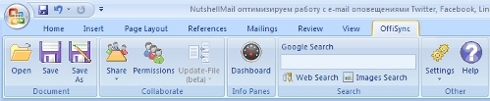
Связующим звеном между программами Microsoft и веб-приложениями Google может стать удобный и мощный плагин для MS Office — OffiSync. Он позволяет работать с документами, таблицами и презентациями из Google Docs внутри Word, Excel и PowerPoint, а также сохранять в «облаке» локальные файлы MS Office.
OffiSync представляет собой панель инструментов в MS Office 2003, а в офисных приложениях версий 2007 и 2010 выглядит как вкладка на ленте.
offisync - interfaceОткрытие файлов из Docs и их сохранение на сервере Google происходят по сути так же, как и при работе с файлами, хранящимися на жестком диске вашего компьютера, — через диалоговое окно с древовидной структурой папок. В этом окне можно перемещать и удалять папки и файлы, создавать новые папки.
При сохранении файла вы можете сразу же указать адреса электронной почты ваших коллег для отправки приглашений к совместной работе. Адреса вводятся либо вручную, либо выбираются из списка ваших контактов Gmail. Для каждого из коллег определяются права доступа к документу: Read Only (Только чтение) или Write Access (Доступ с возможностью редактирования).
offisync - save
Аналогичное управление доступом осуществляется также в диалоговых окнах, появляющихся при нажатии кнопок Share (Поделиться) и Permissions (Разрешения).
Разработчики утверждают, что совместная работа над документом идет в реальном времени. Однако это не совсем так. Скорее, можно говорить о режиме «псевдореального» времени. Допустим, вы редактируете документ в MS Office, а ваш коллега параллельно — в Google Docs. Он вносит свои изменения, и после сохранения документа (в Docs происходит автосохранение через каждые несколько секунд) OffiSync оповещает вас об этом во всплывающем уведомлении. Прежде чем изменения отобразятся в вашей копии документа, необходимо дать разрешение, щелкнув по Merge (Объединить).
offisync - notification
Сделанные же вами изменения появляются в Docs автоматически после сохранения документа в Office, без каких-либо дополнительных действий со стороны вашего коллеги.
OffiSync также позволяет искать в Google нужную вам в процессе работы информацию и картинки, которые можно легко вставить в документ. Результаты поиска отображаются в отдельном окне-браузере.
offisync - imagesearch
OffiSync бесплатен, но существует коммерческая Premium-версия (на выбор — $12 в год или $30 единовременно). Ее пользователи могут загружать в Google Docs и Google Sites файлы в родных форматах MS Office, а также получать техническую поддержку.
Возможность сохранять в «облаке» документы в родных форматах Office важна для тех, кто активно использует сложное форматирование. Ведь при конвертации во внутренний формат Docs обычно нарушается внешний вид таких элементов документа, как сноски, оглавление, комментарии и т.д.
Если не хотите платить за Premium-версию OffiSync, то помните, что файлы в форматах Office можно загружать в Docs стандартными средствами. Для этого при загрузке файлов нужно снять галочку у опции Convert documents, presentations, and spreadsheets to the corresponding Google Docs formats (Преобразовывать документы, презентации и таблицы в формат Документов Google). Однако такие документы невозможно редактировать в Docs.
googledocs - convert
Таким образом, OffiSync предлагает все основные функции для совместной работы пользователей MS Office и Google Docs и является на сегодняшний день, пожалуй, единственным достойным средством интеграции этих двух систем.
Между тем, будущее OffiSync может оказаться под вопросом. В начале этого года Google купила стартап DocVerse. Его продуктом являлся плагин для MS Office, позволяющий нескольким участникам проекта вместе работать над документами в режиме «псевдореального» времени (аналогично OffiSync). Поэтому в скором времени можно ожидать фирменных решений Google по установлению двусторонней связи между Docs и MS Office.
OffiSync